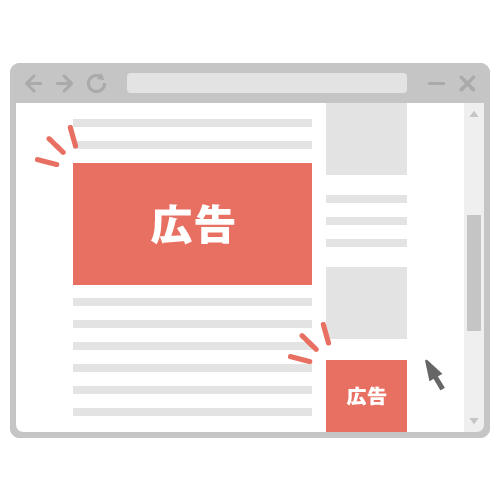
Google® Adsense® でブロックするべき広告についてのメモです。
アドセンスでは不適切な広告はブロックする
自分のサイトでグーグル アドセンスを使用した広告を表示すると、詐欺のような広告も表示されます。
グーグルは大してチェックしていないようです。
詐欺などの危険な広告を表示してしまうと閲覧者にとっても危険なので、サイト運営者の自分がチェックしてその広告をブロックしたりして表示されないようにします。
Google Adsense でブロックするべき広告の具体例
何の広告か分からない広告はブロック
ただ「クリック」「ここをクリック」などの文字だけが表示されたり、そのような文字と人物の写真だけがあって、何の広告か全く分からないおかしな広告がたくさんあります。
アドセンスの管理画面でこのような広告をクリックして広告の内容を確認すると、パソコン画面にポップがたくさん表示されてエラーになったかのように見せかけて、Windowsのトラブルかウイルス感染などが起こったのでサポートの番号に電話して下さい、というような内容が表示されるというよくある詐欺サイトにつながるケースが多いです。
このような詐欺サイトへ誘導する広告がアドセンスで大量に配信されています。
危険なので、ただ「クリック」「ここをクリック」などの文字だけが表示されたり、そのような文字と人物の写真だけがあって、何の広告か全く分からないおかしな広告はすべてブロックします。
イメージ悪化を招く広告はブロック
ビジネスのイメージ悪化を招く広告はブロックします。
アドセンスの管理メニューで、業種ごとブロックすることができます。
また、URLでブロックすることもできます。
特定の企業の広告のURLをブロックすることで、その企業の広告をブロックできます。
ブロックする方法
「広告レビューセンター」へ
アドセンスのメニューから「ブロックのコントロール」を選択します。
さらに「ブロックのコントロール」の中の「広告レビューセンター」を選択します。
ブロックの設定をする
表示される広告の中で自分のサイトに表示しなくない広告を見つけたら、ブロックするマークをクリックしてブロックします。
表示されている広告がすべて問題ないなら、右下の「すべて審査済としてマーク」をクリックして次の広告一覧へ進みます。
広告をURLごとブロックする方法
特定の企業の広告をすべてブロックしたい場合は以下のようにします。
ブロックしたい企業のURLをコピー
「広告レビューセンター」で表示したくない企業の広告を見つけたら、その広告をクリックします。
右に「リンク先ULR」が表示されるので、URLの第一階層くらいを選択してコピーします。
そのURLをブロックする設定
アドセンスのメニューの「ブロックのコントロール」の「すべてのサイト」に進みます。
「広告主のURL」という欄の「広告主のURLを管理」をクリックします。
URLの入力欄に先ほどコピーしたURLをペーストし、検索します。
検索結果のURLをブロックするよう設定します。
特定の業種をブロックする設定
アドセンスのメニューの「ブロックのコントロール」の「すべてのサイト」に進みます。
「一般カテゴリー」という欄をクリックします。
業種ごとにブロックできる設定画面が表示されます。